
把聊天截图发给另一个人,常常是为了请他确认一句话、找出问题或接续处理。截图里文字很多,不代表信息完整:只截一句“可以”,可能丢掉它回答的问题;圈出一大片区域,对方仍不知道该看哪里。使用 Letstalk 分享截图时,可以按“目的、上下文、标注、说明、复查”的顺序准备,让接收者看得懂,也减少无关信息流转。
一、先说清这张图要解决什么
截图前先写一句请求,例如“请确认图中日期是否和最后一次约定一致”或“我点击发送后出现这个提示,想确认下一步如何排查”。如果只需要传达地址或时间,直接发送已核实的文字往往更方便;截图适合展示原来的排列、提示或对话关系。
一张图尽量服务一个问题。两个不相关的问题可以分开截图,并分别说明。不要把整段聊天当成需要对方自己整理的材料。
二、裁去杂项,留下能判断含义的上下文
保留目标消息前面的必要提问,以及会改变含义的后续更正。例如“周六可以”如果是在回答“能否先给初稿”,就不能被当成“周六交最终版”。日期、对象和版本也是上下文的一部分;需要遮挡联系人姓名时,可以在文字说明中用“同事甲”等代称保持指向清楚。
长对话可拆成两三张按顺序的图片,在说明中写“图1为问题,图2为后续更正”。说明有省略内容,不要把不连续的片段拼接成像是一段连续对话。原图留在合适的位置,发送使用整理后的副本。

三、少量标注,把原文和解释分开
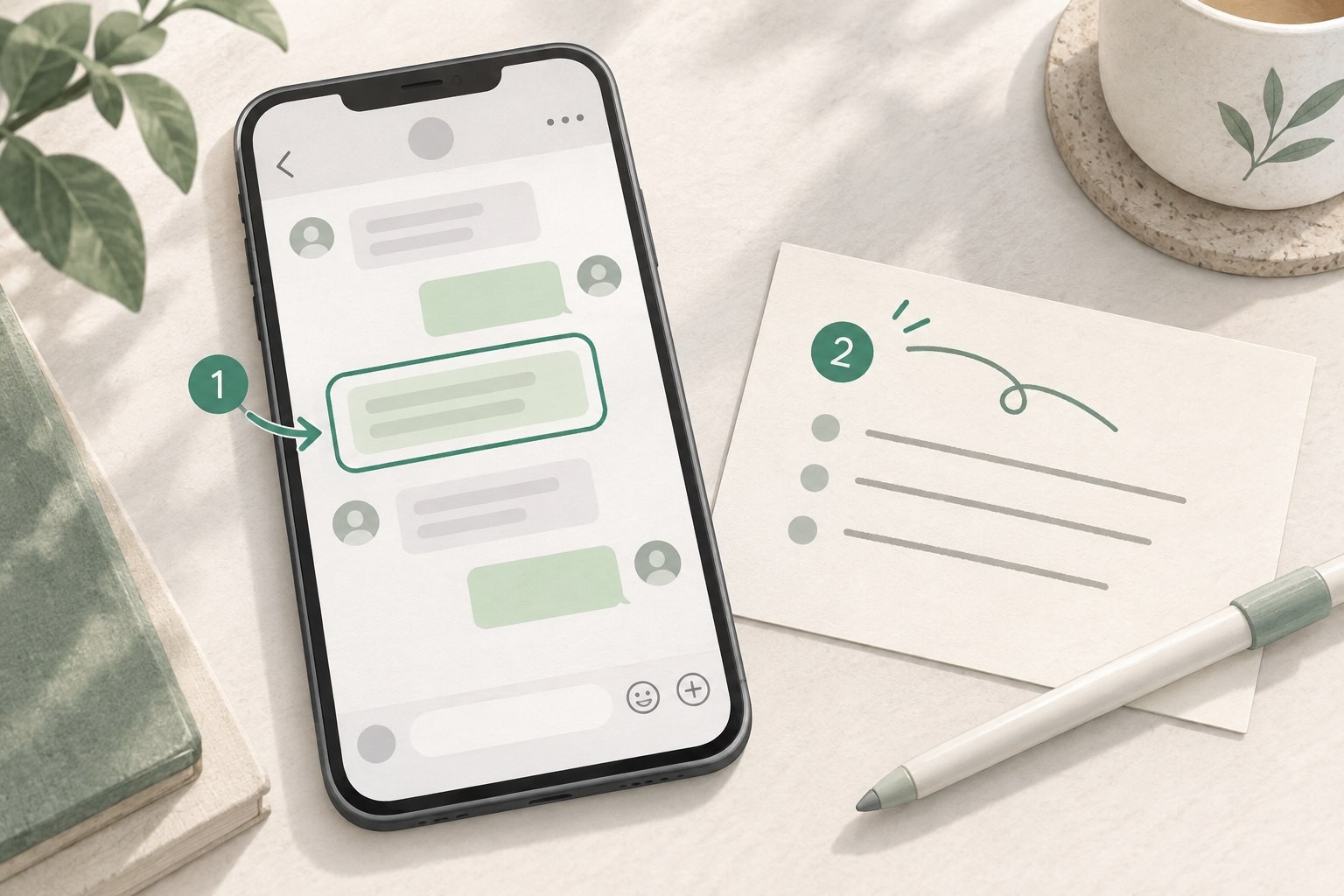
用设备自带或可信的图片编辑工具处理副本;本文不假定 Letstalk 客户端内置截图标注功能。一个边框或箭头标出目标位置即可,不要遮住日期、否定词或关键数字。需要指向两处时用1、2编号,在配套文字里解释。
观察与推测要分开写:“图中显示发送未完成”是看到的状态,“可能是网络问题”是待核实的判断。不要用标注改写对方原话。Microsoft 的小屏内容写作说明建议图片保持简单、裁去多余细节;聊天截图还需要兼顾语义,不能裁掉决定含义的背景。
四、配一段无需猜测的文字说明
可以直接套用这个结构:“场景:讨论周六初稿。重点:图1第2处是后来修改的日期。请求:请确认目前采用哪一个日期。说明:图片已省略无关聊天,名字以代称表示。”涉及故障时,再补设备、客户端版本、发生时间与已做的操作;具体反馈方法见故障排查与客服反馈指南。
如果重要内容只存在图片里,也在文字中简要写出日期、结论或需要回答的问题,方便查找,并照顾看图不便的接收者。不要让对方靠放大一张长图逐行寻找重点。
五、检查实际发送副本和分享范围
重新打开导出的图片,放大检查是否可读,边缘是否留有其他聊天、通知、二维码或无关个人资料。需要隐藏的信息应从分享副本中裁去或用不透明遮挡处理,再核对成品;仅画圈、加浅色覆盖并没有隐藏原文字。核对收件人和群组成员,只发送对这次问题必要的范围。
站点使用帮助提醒,向支持反馈不要附上密码、验证码或不必要的聊天记录。更多文件发送核对方法见照片与文件分享指南。截图的目标是帮助理解一件事,发送范围也应围绕这件事来决定。

文中配图为原创示意图,不代表 Letstalk 客户端实际界面。资料核对日期:2026年9月28日。
